BIM X
Revit ᲞᲚᲐᲒᲘᲜᲘ

ᲞᲚᲐᲒᲘᲜᲔᲑᲘ.

ინსტრუმენტები თქვენი ყოველდღიური სამუშაოსთვის.

ჩემი შეძენები
ახალი პირველ რიგში · 7
ახალი
ᲞᲚᲐᲒᲘᲜᲘWindows 10 / 11 · სრული AutoCAD 2017–2027 · DWG, DXF · საიტი + პროგრამა კომპიუტერზე / website + program on this computer · v2.1.0

BIMX DWG Shrink — CAD ფაილის შემცირება

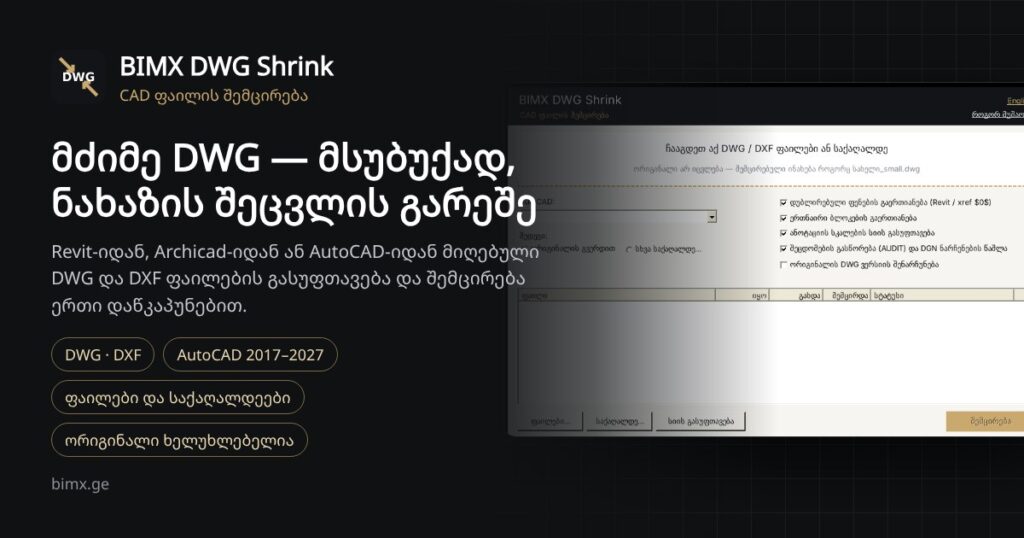
Revit-იდან, Archicad-იდან ან სხვა პროგრამიდან ექსპორტირებული DWG ხშირად ზედმეტად მძიმეა: მასში ბევრი დუბლირებული ფენა, ბლოკი და დამხმარე მონაცემია. BIMX DWG Shrink ამ ფაილებს ასუფთავებს და ამცირებს — ნახაზში ხილული არაფერი იცვლება.

ფასი Original price was: 50,00 ₾.Current price is: 49,99 ₾.

წინასწარი რეგისტრაცია არ არის საჭირო: ანგარიში შეიქმნება გადახდისას თქვენი ელფოსტით. წვდომა იხსნება გადახდის დადასტურების შემდეგ.

ახალი

BIMX DWG Shrink — CAD ფაილის შემცირება

Revit-იდან, Archicad-იდან ან სხვა პროგრამიდან ექსპორტირებული DWG ხშირად ზედმეტად მძიმეა: მასში ბევრი დუბლირებული ფენა, ბლოკი და დამხმარე მონაცემია. BIMX DWG Shrink ამ ფაილებს ასუფთავებს და ამცირებს — ნახაზში ხილული არაფერი იცვლება.

ვერსია
2.1.0
თავსებადობა
Windows 10 / 11 · სრული AutoCAD 2017–2027 · DWG, DXF · საიტი + პროგრამა კომპიუტერზე / website + program on this computer
ფაილი
EXE · 173.0 KB
წვდომა
უვადო
ფასი Original price was: 50,00 ₾.Current price is: 49,99 ₾.

წინასწარი რეგისტრაცია არ არის საჭირო: ანგარიში შეიქმნება გადახდისას თქვენი ელფოსტით. წვდომა იხსნება გადახდის დადასტურების შემდეგ.

აღწერა

რას აკეთებს:

  • აერთიანებს დუბლირებულ ფენებს (Revit / xref, მაგ. „Plan$0$WALLS“ → „WALLS“), თუ მათი პარამეტრები ერთნაირია;
  • შლის Revit-ის მიერ თითო ობიექტზე მიბმულ დამატებით მონაცემებს;
  • ერთნაირი გეომეტრიის, სხვადასხვა სახელის ბლოკებს ერთ ბლოკად აქცევს;
  • ასუფთავებს ანოტაციის სკალების სიას, DGN-ის ხაზის სტილების ნარჩენებს და შეცდომებს (AUDIT);
  • შლის ყველაფერს გამოუყენებელს: ბლოკებს, ფენებს, ხაზის ტიპებს, სტილებს, მასალებს, ცარიელ ჯგუფებს;
  • ინახავს ორიგინალის DWG ვერსიით და 2018 ფორმატითაც და ტოვებს უფრო პატარას; DXF-ს ინახავს DWG-ად.

როგორ მუშაობს: გახსნით აპს საიტზე და ჩააგდებთ ფაილს → მას ამუშავებს თქვენს კომპიუტერზე დაყენებული BIMX DWG Shrink თქვენივე AutoCAD-ით → სახელი_small.dwg ჩამოიწერება. ფაილი კომპიუტერს არ ტოვებს და გარე სერვისი არ გამოიყენება. საჭიროა Windows და სრული AutoCAD 2017–2027.

  • merges duplicate layers (Revit / xref, e.g. “Plan$0$WALLS” → “WALLS”) that have the same settings;
  • removes Revit's per-object extended data;
  • turns blocks with the same geometry under different names into one block;
  • resets the annotation scale list, removes DGN line style leftovers and fixes errors (AUDIT);
  • purges everything unused: blocks, layers, linetypes, styles, materials, empty groups;
  • saves in the drawing's own DWG version and in the 2018 format and keeps the smaller; DXF is saved as DWG.

How it works: open the app on the website and drop a file → BIMX DWG Shrink installed on your computer processes it with your own AutoCAD → name_small.dwg downloads. The file never leaves your computer and no outside service is used. Needs Windows and full AutoCAD 2017–2027.

ინსტრუქცია
  1. ერთხელ: დააყენეთ BIMX DWG Shrink თქვენს Windows კომპიუტერზე (საჭიროა სრული AutoCAD 2017–2027). პროგრამა Windows-თან ერთად ირთვება და ეკრანის ქვედა მარჯვენა კუთხეში ჩანს.
  2. დააჭირეთ „აპის გახსნა“ — გვერდი თავად იპოვის პროგრამას („დაკავშირებულია“). თუ ის გამორთულია, დააჭირეთ „პროგრამის ჩართვას“. თუ ბრაუზერი ლოკალურ ქსელთან / მოწყობილობასთან წვდომას იკითხავს — „Allow“.
  3. ჩააგდეთ DWG / DXF ფაილები → AutoCAD ამუშავებს → სახელი_small.dwg თავად ჩამოიწერება.

„ორიგინალის DWG ვერსიის შენარჩუნება“ მონიშნეთ, თუ ფაილს AutoCAD 2017 ან უფრო ძველი გახსნის. შედეგი ორიგინალის ჩანაცვლებამდე გადაამოწმეთ AutoCAD-ში.

  1. Once: install BIMX DWG Shrink on your Windows computer (full AutoCAD 2017–2027 needed). It starts with Windows and sits in the notification area.
  2. Press “Open app” — the page finds the program by itself (“Connected”). If it is not running, press “Start the program”. If the browser asks to access devices on the local network / this device — Allow.
  3. Drop DWG / DXF files → AutoCAD processes them → name_small.dwg downloads by itself.

Tick “Keep the original DWG version” if the file will be opened in AutoCAD 2017 or older. Check the result in AutoCAD before replacing the original.

SHA-256 · 9af319fd8b92b50901937d3a1f1e12d373a40e03b351be52e493bdde86d6e367

ახალიგამოწერა
ᲞᲚᲐᲒᲘᲜᲘWindows · macOS · ოფლაინ / offline · v1.3.1

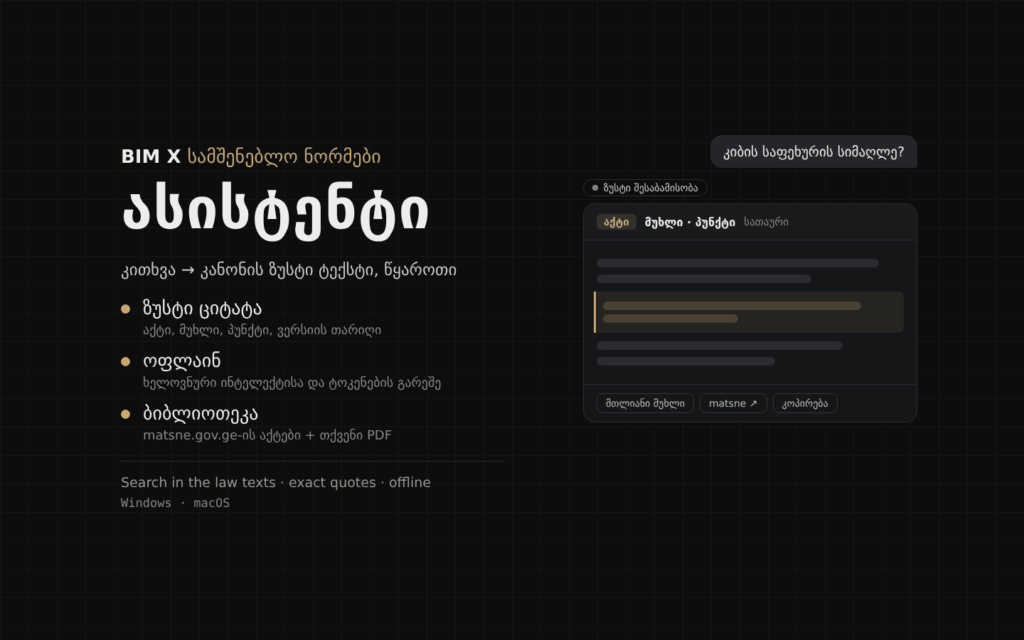
BIMX ასისტენტი · სამშენებლო ნორმები

BIMX ასისტენტი — კითხვა სამშენებლო ნორმებზე და პასუხი კანონის ზუსტი ტექსტით. დაწერეთ ჩვეულებრივ ენაზე, მაგალითად „კიბის საფეხურის სიმაღლე“ — ასისტენტი იპოვის შესაბამის პუნქტს და გაჩვენებთ სიტყვასიტყვით, წყაროს მითითებით.

ფასი150,00 ₾ / თვე

წინასწარი რეგისტრაცია არ არის საჭირო: ანგარიში შეიქმნება გადახდისას თქვენი ელფოსტით. წვდომა იხსნება გადახდის დადასტურების შემდეგ.

ახალიგამოწერა

BIMX ასისტენტი · სამშენებლო ნორმები

BIMX ასისტენტი — კითხვა სამშენებლო ნორმებზე და პასუხი კანონის ზუსტი ტექსტით. დაწერეთ ჩვეულებრივ ენაზე, მაგალითად „კიბის საფეხურის სიმაღლე“ — ასისტენტი იპოვის შესაბამის პუნქტს და გაჩვენებთ სიტყვასიტყვით, წყაროს მითითებით.

ვერსია
1.3.1
თავსებადობა
Windows · macOS · ოფლაინ / offline
ფაილები
Windows EXE · 17.4 MB / macOS ZIP · 25.0 MB
გამოწერის პერიოდი
თვე
ფასი150,00 ₾ / თვე

წინასწარი რეგისტრაცია არ არის საჭირო: ანგარიში შეიქმნება გადახდისას თქვენი ელფოსტით. წვდომა იხსნება გადახდის დადასტურების შემდეგ.

აღწერა

მოკლე და ზუსტი პასუხი

  • ჯერ კანონის ის წინადადება, რომელიც კითხვას პასუხობს, და მისი მნიშვნელობები (მაქს. / მინ.)
  • ქვემოთ „სად წერია“: აქტი › თავი › ქვეთავი ან მუხლი › პუნქტი
  • სრული პუნქტი სიტყვასიტყვით, ვერსიის თარიღით და matsne.gov.ge-ის ბმულით — ტექსტი არ იცვლება და არ იწერება თავიდან
  • სანდოობის ნიშანი: „ზუსტი“, „სავარაუდო — გადაამოწმეთ“ ან „ზუსტი პასუხი ვერ ვიპოვე“ — ასისტენტი არ ამტკიცებს იმას, რაში დარწმუნებული არ არის

ჩატები და დოკუმენტები

  • ყველა საუბარი ინახება: ძებნა, გადარქმევა, წაშლა, ახალი ჩატი
  • ასწავლეთ საკუთარი PDF ან Word (.docx, matsne-ის .doc) — ასისტენტი მას მუხლებად დაყოფს და დაიმახსოვრებს

ბაზა 1.1

  • სივრცის დაგეგმარების, არქიტექტურული და სამშენებლო საქმიანობის კოდექსი — მოქმედი რედაქცია (30/06/2026)
  • შენობა-ნაგებობის უსაფრთხოების წესები (№41, 2016) — მოქმედი რედაქცია (07/09/2026): კიბეები, გასასვლელები, ხანძარსაწინააღმდეგო დაცვა, მისაწვდომობა
  • თბილისის განაშენიანების წესები №14-39 (2020 წლის ტექსტი) და ბათუმის წესები №50 (2018 წლის ტექსტი)
  • მთავრობის დადგენილებები №255 და №59 — პირველადი რედაქციები; ცვლილების აქტი №17-111 — ასეთ პასუხებს ⚠ გაფრთხილება ახლავს
  • ძველი ან შეცვლილი აქტები (№41 2014, №256, №310, №79) ნაგულისხმევად გამორთულია და ბიბლიოთეკაში ჩაირთვება

ოფლაინ

  • მუშაობს თქვენს კომპიუტერზე, ხელოვნური ინტელექტისა და ტოკენების გარეშე
  • ესმის ქართული ბრუნვები, სინონიმები და კლავიატურის შეცდომები

შენიშვნა

  • ეს არის საძიებო დამხმარე და არა იურიდიული კონსულტაცია; ოფიციალურია matsne.gov.ge-ის ტექსტი

Short, exact answers

  • First the sentence of the law that answers, with its values (max / min)
  • Below it “Where”: act › chapter › section or article › point
  • The full point word for word, with the version date and the matsne.gov.ge link — never changed or rewritten
  • A confidence mark: “exact”, “probable — check” or “no exact answer found” — it never claims what it is not sure of

Chats and documents

  • Every conversation is kept: search, rename, delete, new chat
  • Teach it your own PDF or Word file (.docx, matsne .doc) — it is split into articles and remembered

Law base 1.1

  • Spatial Planning, Architecture and Construction Code — version in force (30/06/2026)
  • Building safety rules (№41, 2016) — version in force (07/09/2026): stairs, exits, fire protection, accessibility
  • Tbilisi land-use rules №14-39 (2020 text) and Batumi rules №50 (2018 text)
  • Government resolutions №255 and №59 — first published versions; amending act №17-111 — such answers carry a ⚠ warning
  • Older or replaced acts (№41 2014, №256, №310, №79) are off by default and can be switched on in the library

Offline

  • Runs on your computer, without AI services or tokens
  • Understands Georgian word endings, synonyms and keyboard typos

Note

  • A search aid, not legal advice; the official text is on matsne.gov.ge
ინსტრუქცია
  1. Windows: ჩამოტვირთეთ BIMX-Assistant-Setup.exe და გაუშვით. თუ Windows გააფრთხილებს, დააჭირეთ „More info“ → „Run anyway“. ადმინისტრატორის უფლებები არ არის საჭირო.
  2. macOS: ჩამოტვირთეთ macOS ZIP, გახსენით და BIMX Assistant.app გადაიტანეთ Applications-ში. პირველ გაშვებაზე macOS 15+-ზე: System Settings → Privacy & Security → „Open Anyway“; macOS 12–14-ზე: მარჯვენა ღილაკი → Open.
  3. ⚙ → „შესვლა bimx.ge-ით“: ბრაუზერში შედით იმ ანგარიშით, რომლითაც იყიდეთ ან გამოიწერეთ, და დააჭირეთ „დაკავშირება“. ერთ ანგარიშზე 3-მდე კომპიუტერი შეიძლება.
  4. დაწერეთ კითხვა, მაგალითად: „პანდუსის მაქსიმალური დაქანება“ ან „რა არის კ2 კოეფიციენტი“. პასუხში ჩანს აქტი, მუხლი, პუნქტი და ვერსიის თარიღი; „მთლიანი მუხლი“ აჩვენებს მთელ მუხლს, „matsne ↗“ ხსნის ოფიციალურ ტექსტს.
  5. 📚 ბიბლიოთეკაში შეგიძლიათ აქტების ჩართვა/გამორთვა და საკუთარი PDF-ის დამატება (ტექსტური PDF; დასკანერებული სურათი არ იკითხება).

ინტერნეტი საჭიროა მხოლოდ ლიცენზიის შესამოწმებლად (კავშირის გარეშე 3 დღე მუშაობს). წაშლა: Windows Settings → Apps → „BIMX ასისტენტი“; macOS-ზე აპი გადაიტანეთ Trash-ში.

პასუხები კანონის ტექსტის ციტატებია, მაგრამ გადაწყვეტილების მიღებამდე გადაამოწმეთ მოქმედი რედაქცია matsne.gov.ge-ზე. ეს არ არის იურიდიული კონსულტაცია.

  1. Windows: download BIMX-Assistant-Setup.exe and run it. If Windows warns, choose “More info” → “Run anyway”. No administrator rights are needed.
  2. macOS: download the macOS ZIP, open it and move BIMX Assistant.app to Applications. On first launch on macOS 15+ use System Settings → Privacy & Security → “Open Anyway”; on macOS 12–14 right-click → Open.
  3. ⚙ → “Sign in with bimx.ge”: sign in in the browser with the account that bought or subscribed and press “Connect”. Up to 3 computers per account.
  4. Type a question, e.g. “maximum ramp slope” or “what is the K2 coefficient”. The answer shows the act, article, point and version date; “Whole article” shows the full article, “matsne ↗” opens the official text.
  5. In 📚 Library you can switch acts on or off and add your own PDFs (text PDFs; scanned images cannot be read).

The internet is needed only for the licence check (works offline for 3 days). Uninstall: Windows Settings → Apps → “BIMX ასისტენტი”; on macOS move the app to the Trash.

Answers quote the law, but check the version in force on matsne.gov.ge before deciding. This is not legal advice.

SHA-256 · 3b73f3e23c1abf3c2d05ac277522e3418de331cce08b8cb1e425178d679e52c2

SHA-256 macOS · 16f6cf11e3e84b5bb6592e4eb134de223dc9ea687fdb70c3d5471a96fb510063

ახალიგამოწერა
ᲞᲚᲐᲒᲘᲜᲘArchicad 25–30 · Windows · macOS · v1.0.0

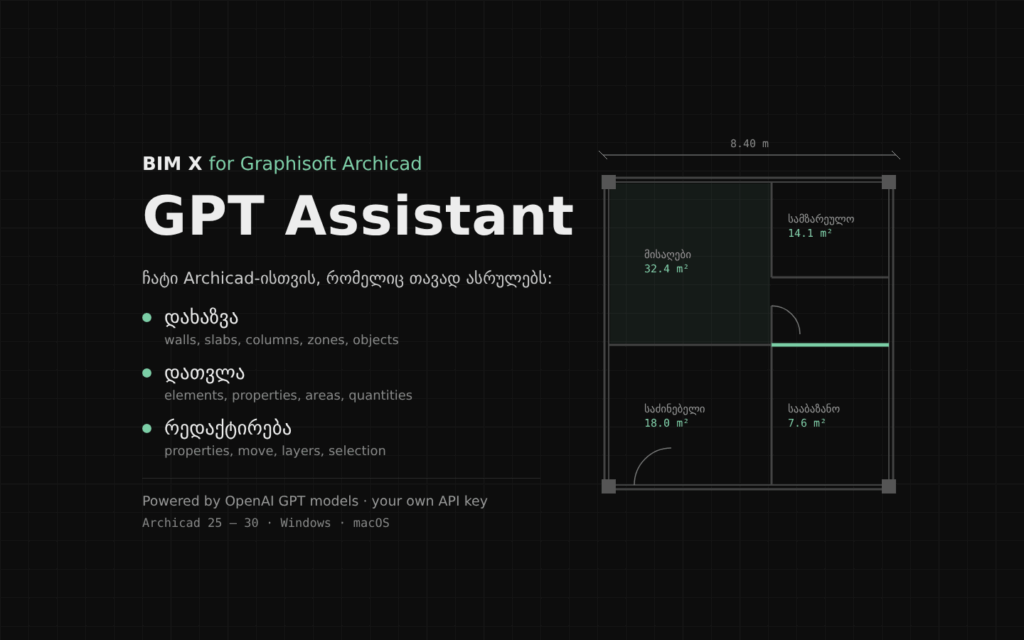
BIMX GPT Assistant · Archicad-ისთვის

BIMX GPT Assistant — GPT Archicad-ისთვის: დაწერეთ ჩვეულებრივ ენაზე, რა გჭირდებათ, და ასისტენტი თავად შეასრულებს გახსნილ პროექტში.

ფასი99,00 ₾ / თვე

წინასწარი რეგისტრაცია არ არის საჭირო: ანგარიში შეიქმნება გადახდისას თქვენი ელფოსტით. წვდომა იხსნება გადახდის დადასტურების შემდეგ.

ახალიგამოწერა

BIMX GPT Assistant · Archicad-ისთვის

BIMX GPT Assistant — GPT Archicad-ისთვის: დაწერეთ ჩვეულებრივ ენაზე, რა გჭირდებათ, და ასისტენტი თავად შეასრულებს გახსნილ პროექტში.

ვერსია
1.0.0
თავსებადობა
Archicad 25–30 · Windows · macOS
ფაილები
Windows EXE · 11.8 MB / macOS ZIP · 13.6 MB
გამოწერის პერიოდი
თვე
ფასი99,00 ₾ / თვე

წინასწარი რეგისტრაცია არ არის საჭირო: ანგარიში შეიქმნება გადახდისას თქვენი ელფოსტით. წვდომა იხსნება გადახდის დადასტურების შემდეგ.

აღწერა

როგორ მუშაობს

  • BIMX-ის ჩატის ფანჯარა თქვენი OpenAI API გასაღებით (ChatGPT Plus/Pro API-ს არ მოიცავს — API ცალკე იხდება platform.openai.com-ზე)
  • Archicad-თან კავშირი: Archicad-ის ჩაშენებული JSON API და უფასო Tapir დანამატი

დახაზვა

  • კედლები, ფილები, სვეტები, ზონები, ობიექტები, ბადეები
  • სართულები, ფენები, ნავიგატორი

დათვლა

  • ელემენტები ტიპის, სართულისა და ფენის მიხედვით
  • თვისებები, ფართობები და მოცულობები
  • მონიშნული ელემენტების ყველა მონაცემი

რედაქტირება

  • თვისებები და პარამეტრები, გადატანა, მონიშვნა, ფენები
  • Tapir-ის 259 ბრძანება — ყოველი ბრძანების ზუსტი სქემით
  • წაშლა, შენახვა, დახურვა — მხოლოდ თქვენი დადასტურებით

უსაფრთხოება

  • ჩატის ფანჯარა მხოლოდ თქვენს კომპიუტერზე მუშაობს, ინტერნეტიდან მიუწვდომელია
  • API გასაღები ინახება დაშიფრულად (Windows DPAPI / macOS Keychain) და საიტზე არ იგზავნება

How it works

  • The BIMX chat window with your own OpenAI API key (a ChatGPT Plus/Pro plan does not include the API — it is billed separately on platform.openai.com)
  • Talks to Archicad through its built-in JSON API and the free Tapir add-on

Draw

  • Walls, slabs, columns, zones, objects, grids
  • Stories, layers, navigator

Count

  • Elements by type, story and layer
  • Properties, areas and volumes
  • Every detail of the selected elements

Edit

  • Properties and parameters, move, selection, layers
  • All 259 Tapir commands, each with its exact schema
  • Delete, save, close — only after you confirm

Safety

  • The chat window runs on your computer only and cannot be reached from the internet
  • Your API key is stored encrypted (Windows DPAPI / macOS Keychain) and never sent to this website
ინსტრუქცია
  1. დაყენებამდე დახურეთ Archicad და დააყენეთ უფასო Tapir დანამატი: github.com/ENZYME-APD/tapir-archicad-automation → Releases (TapirInstaller_Win.exe ან TapirInstaller_Mac.zip). ბმულს პროგრამაც გაჩვენებთ.
  2. Windows: ჩამოტვირთეთ BIMX-Archicad-GPT-Assistant-Setup.exe და გაუშვით. თუ Windows გააფრთხილებს, დააჭირეთ „More info“ → „Run anyway“. ადმინისტრატორის უფლებები არ არის საჭირო. პროგრამა ჩნდება Start მენიუსა და სამუშაო მაგიდაზე.
  3. macOS: ჩამოტვირთეთ macOS ZIP, გახსენით და BIMX GPT Assistant for Archicad.app გადაიტანეთ Applications-ში. პირველ გაშვებაზე macOS 15+-ზე: System Settings → Privacy & Security → „Open Anyway“. macOS 12–14-ზე: მარჯვენა ღილაკი → Open.
  4. გახსენით Archicad და პროექტი, შემდეგ ასისტენტი. დააჭირეთ „შესვლა bimx.ge-ით“, ბრაუზერში შედით იმ ანგარიშით, რომლითაც იყიდეთ ან გამოიწერეთ, და დააჭირეთ „დაკავშირება“. ერთ ანგარიშზე 3-მდე კომპიუტერი შეიძლება.
  5. ⚙-ში ჩასვით OpenAI API გასაღები (platform.openai.com → API keys). GPT-ის გამოყენება ფასიანია OpenAI-ის ტარიფით, გამოწერისგან დამოუკიდებლად. ნაგულისხმევი მოდელია gpt-5; ⚙-ში შეგიძლიათ აირჩიოთ ან ჩაწეროთ სხვა.
  6. დაწერეთ დავალება, მაგალითად: „დათვალე კედლები სართულების მიხედვით“ ან „დახაზე 6×4 მ ოთახი 0,0 წერტილიდან, სიმაღლე 3 მ“. წაშლასა და შენახვას თქვენ დაადასტურებთ. ცვლილებები Archicad-ში Undo-ით უქმდება.

გამოწერის ვადის გასვლის ან შეჩერების შემდეგ ასისტენტი იკეტება, სანამ არ განაახლებთ. წაშლა: Windows-ზე Settings → Apps → „BIMX GPT Assistant for Archicad“; macOS-ზე აპი გადაიტანეთ Trash-ში.

მოთხოვნები: Archicad 25, 26, 27, 28, 29 ან 30 და Tapir. Windows 10/11 (x64) ან macOS 12+ (Apple silicon / Intel). საჭიროა ინტერნეტი. AI შეიძლება შეცდეს: რაოდენობები შეამოწმეთ ოფიციალურ დოკუმენტაციამდე. პროგრამა BIM X-ისაა; Graphisoft-ის, OpenAI-ის ან Tapir-ის ოფიციალური პროდუქტი არ არის.

  1. Close Archicad and install the free Tapir add-on: github.com/ENZYME-APD/tapir-archicad-automation → Releases (TapirInstaller_Win.exe or TapirInstaller_Mac.zip). The program also shows the link.
  2. Windows: download BIMX-Archicad-GPT-Assistant-Setup.exe and run it. If Windows warns, choose “More info” → “Run anyway”. No administrator rights are needed. The program appears in the Start menu and on the desktop.
  3. macOS: download the macOS ZIP, open it and move BIMX GPT Assistant for Archicad.app to Applications. On first launch on macOS 15+ go to System Settings → Privacy & Security → “Open Anyway”. On macOS 12–14 right-click the app → Open.
  4. Open Archicad with a project, then the assistant. Press “Sign in with bimx.ge”, sign in in the browser with the account that bought or subscribed, and press “Connect”. You can use up to 3 computers per account.
  5. Paste your OpenAI API key in ⚙ (platform.openai.com → API keys). GPT usage is billed by OpenAI, separately from the subscription. The default model is gpt-5; choose or type another in ⚙.
  6. Type a task, e.g. “count walls per story” or “draw a 6×4 m room from 0,0, height 3 m”. You confirm deleting and saving. Changes can be undone in Archicad.

When the subscription expires or is paused the assistant stays locked until it is renewed. Uninstall: on Windows use Settings → Apps → “BIMX GPT Assistant for Archicad”; on macOS move the app to the Trash.

Requirements: Archicad 25, 26, 27, 28, 29 or 30 with Tapir. Windows 10/11 (x64) or macOS 12+ (Apple silicon / Intel). Internet access is required. AI can make mistakes: check quantities before issuing documents. Made by BIM X; not an official Graphisoft, OpenAI or Tapir product.

SHA-256 · 9239983ec1334f0eecb25e40dcdea737e01d6c02d608069700c2fa5dd6b55227

SHA-256 macOS · 72b99af467007030995304232b54318841ead12ad0936f68a12291b9332a8fd2

ახალიგამოწერა
ᲞᲚᲐᲒᲘᲜᲘArchicad 25–30 · Windows · macOS · v1.0.0

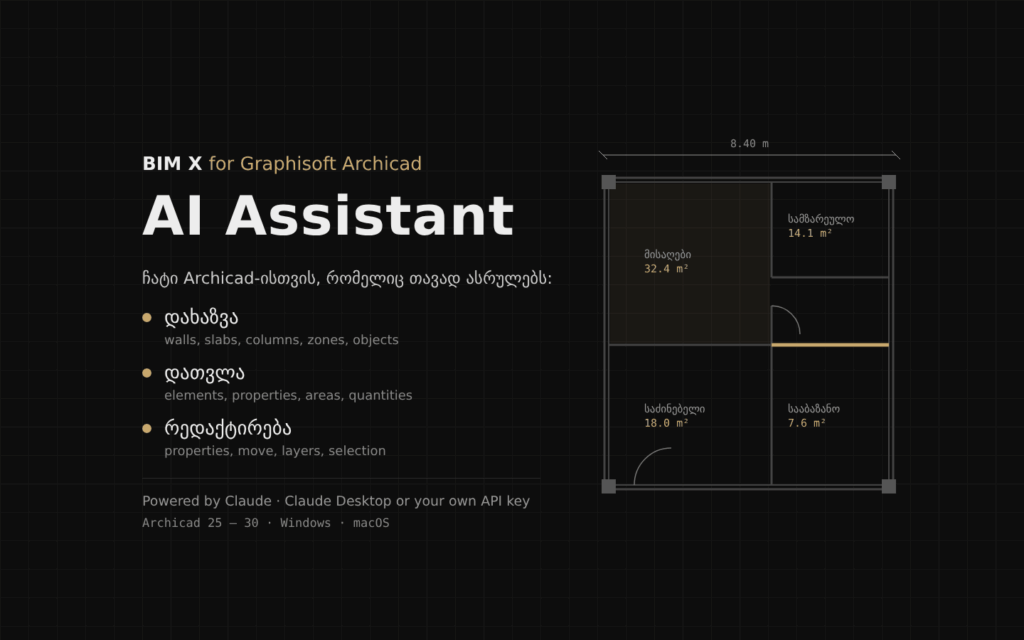
BIMX AI Assistant · Archicad-ისთვის

BIMX AI Assistant — Claude Archicad-ისთვის: დაწერეთ ჩვეულებრივ ენაზე, რა გჭირდებათ, და ასისტენტი თავად შეასრულებს გახსნილ პროექტში.

ფასი99,00 ₾ / თვე

წინასწარი რეგისტრაცია არ არის საჭირო: ანგარიში შეიქმნება გადახდისას თქვენი ელფოსტით. წვდომა იხსნება გადახდის დადასტურების შემდეგ.

ახალიგამოწერა

BIMX AI Assistant · Archicad-ისთვის

BIMX AI Assistant — Claude Archicad-ისთვის: დაწერეთ ჩვეულებრივ ენაზე, რა გჭირდებათ, და ასისტენტი თავად შეასრულებს გახსნილ პროექტში.

ვერსია
1.0.0
თავსებადობა
Archicad 25–30 · Windows · macOS
ფაილები
Windows EXE · 14.2 MB / macOS ZIP · 18.4 MB
გამოწერის პერიოდი
თვე
ფასი99,00 ₾ / თვე

წინასწარი რეგისტრაცია არ არის საჭირო: ანგარიში შეიქმნება გადახდისას თქვენი ელფოსტით. წვდომა იხსნება გადახდის დადასტურების შემდეგ.

აღწერა

ორი რეჟიმი

  • Claude Desktop (MCP) — თქვენი Claude გამოწერით, API გასაღების გარეშე: წერთ Claude Desktop აპში, ის კი Archicad-ს მართავს
  • BIMX-ის ჩატის ფანჯარა — თქვენი Anthropic API გასაღებით
  • Archicad-თან კავშირი: Archicad-ის ჩაშენებული JSON API და უფასო Tapir დანამატი

დახაზვა

  • კედლები, ფილები, სვეტები, ზონები, ობიექტები, ბადეები
  • სართულები, ფენები, ნავიგატორი

დათვლა

  • ელემენტები ტიპის, სართულისა და ფენის მიხედვით
  • თვისებები, ფართობები და მოცულობები
  • მონიშნული ელემენტების ყველა მონაცემი

რედაქტირება

  • თვისებები და პარამეტრები, გადატანა, მონიშვნა, ფენები
  • Tapir-ის 259 ბრძანება — ყოველი ბრძანების ზუსტი სქემით
  • წაშლა, შენახვა, დახურვა — მხოლოდ თქვენი დადასტურებით

უსაფრთხოება

  • ჩატის ფანჯარა მხოლოდ თქვენს კომპიუტერზე მუშაობს, ინტერნეტიდან მიუწვდომელია
  • API გასაღები ინახება დაშიფრულად (Windows DPAPI / macOS Keychain) და საიტზე არ იგზავნება

Two modes

  • Claude Desktop (MCP) — with your Claude plan, no API key: you chat in the Claude Desktop app and it works in Archicad
  • The BIMX chat window — with your own Anthropic API key
  • Talks to Archicad through its built-in JSON API and the free Tapir add-on

Draw

  • Walls, slabs, columns, zones, objects, grids
  • Stories, layers, navigator

Count

  • Elements by type, story and layer
  • Properties, areas and volumes
  • Every detail of the selected elements

Edit

  • Properties and parameters, move, selection, layers
  • All 259 Tapir commands, each with its exact schema
  • Delete, save, close — only after you confirm

Safety

  • The chat window runs on your computer only and cannot be reached from the internet
  • Your API key is stored encrypted (Windows DPAPI / macOS Keychain) and never sent to this website
ინსტრუქცია
  1. დაყენებამდე დახურეთ Archicad და დააყენეთ უფასო Tapir დანამატი: github.com/ENZYME-APD/tapir-archicad-automation → Releases (TapirInstaller_Win.exe ან TapirInstaller_Mac.zip). ბმულს პროგრამაც გაჩვენებთ.
  2. Windows: ჩამოტვირთეთ BIMX-Archicad-AI-Assistant-Setup.exe და გაუშვით. თუ Windows გააფრთხილებს, დააჭირეთ „More info“ → „Run anyway“. ადმინისტრატორის უფლებები არ არის საჭირო. პროგრამა ჩნდება Start მენიუსა და სამუშაო მაგიდაზე.
  3. macOS: ჩამოტვირთეთ macOS ZIP, გახსენით და BIMX AI Assistant for Archicad.app გადაიტანეთ Applications-ში. პირველ გაშვებაზე macOS 15+-ზე: System Settings → Privacy & Security → „Open Anyway“. macOS 12–14-ზე: მარჯვენა ღილაკი → Open.
  4. გახსენით Archicad და პროექტი, შემდეგ ასისტენტი. დააჭირეთ „შესვლა bimx.ge-ით“, ბრაუზერში შედით იმ ანგარიშით, რომლითაც იყიდეთ ან გამოიწერეთ, და დააჭირეთ „დაკავშირება“. ერთ ანგარიშზე 3-მდე კომპიუტერი შეიძლება.
  5. აირჩიეთ, სად ისაუბროთ:
  • Claude Desktop (API-ს გარეშე): დააყენეთ Claude Desktop (claude.ai/download) და შედით თქვენი Claude ანგარიშით. ასისტენტის ⚙-ში დააჭირეთ Claude Desktop → „დაკავშირება“ (Windows-ზე ეს ავტომატურადაც ხდება), შემდეგ დახურეთ (Quit) და ხელახლა გახსენით Claude Desktop. ინსტრუმენტებში გამოჩნდება „bimx-archicad“. მოხმარება ითვლება თქვენი Claude გამოწერის ლიმიტებში.
  • BIMX-ის ფანჯარა: ⚙-ში ჩასვით Anthropic API გასაღები (console.anthropic.com → API Keys). ის ფასიანია Anthropic-ის ტარიფით.
  1. დაწერეთ დავალება, მაგალითად: „დათვალე კედლები სართულების მიხედვით“ ან „დახაზე 6×4 მ ოთახი 0,0 წერტილიდან, სიმაღლე 3 მ“. წაშლასა და შენახვას თქვენ დაადასტურებთ. ცვლილებები Archicad-ში Undo-ით უქმდება.

გამოწერის ვადის გასვლის ან შეჩერების შემდეგ ასისტენტი იკეტება, სანამ არ განაახლებთ. წაშლა: Windows-ზე Settings → Apps → „BIMX AI Assistant for Archicad“; macOS-ზე აპი გადაიტანეთ Trash-ში.

მოთხოვნები: Archicad 25, 26, 27, 28, 29 ან 30 და Tapir. Windows 10/11 (x64) ან macOS 12+ (Apple silicon / Intel). საჭიროა ინტერნეტი. AI შეიძლება შეცდეს: რაოდენობები შეამოწმეთ ოფიციალურ დოკუმენტაციამდე. პროგრამა BIM X-ისაა; Graphisoft-ის, Anthropic-ის ან Tapir-ის ოფიციალური პროდუქტი არ არის.

  1. Close Archicad and install the free Tapir add-on: github.com/ENZYME-APD/tapir-archicad-automation → Releases (TapirInstaller_Win.exe or TapirInstaller_Mac.zip). The program also shows the link.
  2. Windows: download BIMX-Archicad-AI-Assistant-Setup.exe and run it. If Windows warns, choose “More info” → “Run anyway”. No administrator rights are needed. The program appears in the Start menu and on the desktop.
  3. macOS: download the macOS ZIP, open it and move BIMX AI Assistant for Archicad.app to Applications. On first launch on macOS 15+ go to System Settings → Privacy & Security → “Open Anyway”. On macOS 12–14 right-click the app → Open.
  4. Open Archicad with a project, then the assistant. Press “Sign in with bimx.ge”, sign in in the browser with the account that bought or subscribed, and press “Connect”. You can use up to 3 computers per account.
  5. Choose where to chat:
  • Claude Desktop (no API key): install Claude Desktop (claude.ai/download) and sign in with your Claude account. In the assistant's ⚙ press Claude Desktop → “Connect” (on Windows this also happens automatically), then quit and reopen Claude Desktop. “bimx-archicad” appears among its tools. Usage counts against your Claude plan limits.
  • The BIMX window: paste an Anthropic API key in ⚙ (console.anthropic.com → API Keys). It is billed by Anthropic.
  1. Type a task, e.g. “count walls per story” or “draw a 6×4 m room from 0,0, height 3 m”. You confirm deleting and saving. Changes can be undone in Archicad.

When the subscription expires or is paused the assistant stays locked until it is renewed. Uninstall: on Windows use Settings → Apps → “BIMX AI Assistant for Archicad”; on macOS move the app to the Trash.

Requirements: Archicad 25, 26, 27, 28, 29 or 30 with Tapir. Windows 10/11 (x64) or macOS 12+ (Apple silicon / Intel). Internet access is required. AI can make mistakes: check quantities before issuing documents. Made by BIM X; not an official Graphisoft, Anthropic or Tapir product.

SHA-256 · 6395d8d0fdacbfc249298baa203019a4eac2c24dc682a02530497a0c68313287

SHA-256 macOS · b3e5680b2b2aa6217d12cc4d0a6619788fc3637f029e5d1b2d94b2f9ffed07f5

ახალიგამოწერადარჩა 1
ᲞᲚᲐᲒᲘᲜᲘAutodesk Revit 2025 · 2026 · Windows · v1.1.0

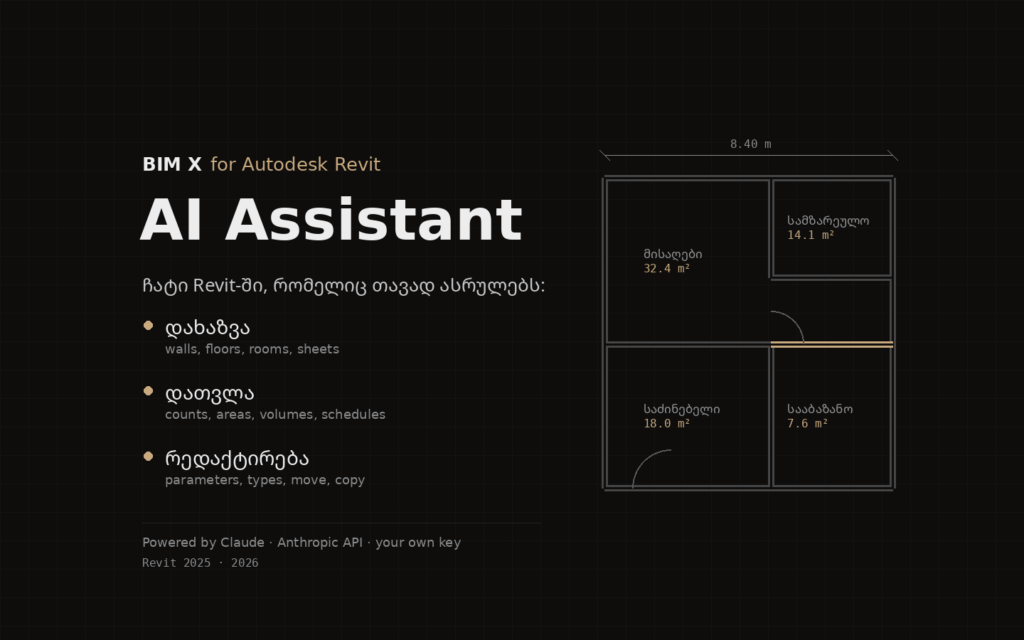
BIMX AI Assistant · Revit-ისთვის

BIMX AI Assistant — Claude პირდაპირ Revit-ში: დაწერეთ ჩვეულებრივ ენაზე, რა გჭირდებათ, და ასისტენტი თავად შეასრულებს მოდელში — დახაზავს, დაითვლის, დაარედაქტირებს და შექმნის დოკუმენტაციას.

ფასი99,00 ₾ / თვე

წინასწარი რეგისტრაცია არ არის საჭირო: ანგარიში შეიქმნება გადახდისას თქვენი ელფოსტით. წვდომა იხსნება გადახდის დადასტურების შემდეგ.

ახალიგამოწერადარჩა 1

BIMX AI Assistant · Revit-ისთვის

BIMX AI Assistant — Claude პირდაპირ Revit-ში: დაწერეთ ჩვეულებრივ ენაზე, რა გჭირდებათ, და ასისტენტი თავად შეასრულებს მოდელში — დახაზავს, დაითვლის, დაარედაქტირებს და შექმნის დოკუმენტაციას.

ვერსია
1.1.0
თავსებადობა
Autodesk Revit 2025 · 2026 · Windows
ფაილი
EXE · 5.4 MB
გამოწერის პერიოდი
თვე
ფასი99,00 ₾ / თვე

წინასწარი რეგისტრაცია არ არის საჭირო: ანგარიში შეიქმნება გადახდისას თქვენი ელფოსტით. წვდომა იხსნება გადახდის დადასტურების შემდეგ.

აღწერა

ორი რეჟიმი

  • Claude Desktop (MCP) — თქვენი Claude გამოწერით, API გასაღების გარეშე: წერთ Claude Desktop აპში, ის კი Revit-ს მართავს
  • ჩატი Revit-ის პანელში — თქვენი Anthropic API გასაღებით

დახაზვა

  • კედლები პოლილაინით ან დახურული კონტურით, იატაკი, სართული და გეგმა, ღერძები
  • ავეჯის, სვეტების, კარებისა და ფანჯრების ჩასმა, ოთახები
  • ფურცლები ხედებით და სპეციფიკაციები

დათვლა

  • ელემენტების რაოდენობა ტიპისა და სართულის მიხედვით
  • ფართობები, მოცულობები და სიგრძეები (m², m³, მ)
  • ძებნა პარამეტრებით და ელემენტის ყველა პარამეტრი

რედაქტირება

  • პარამეტრები, ტიპის შეცვლა, გადატანა, კოპირება, მობრუნება
  • წაშლა — მხოლოდ თქვენი დადასტურებით
  • სხვა ამოცანებისთვის Claude წერს მოკლე C# კოდს Revit API-ზე: კოდს ხედავთ და ის მხოლოდ დადასტურების შემდეგ ეშვება

უსაფრთხოება

  • ყოველი ცვლილება ცალკე ნაბიჯია და უქმდება Ctrl+Z-ით
  • Revit-ის ინსტრუმენტები მხოლოდ თქვენს კომპიუტერზეა ხელმისაწვდომი, ინტერნეტიდან — არა
  • API გასაღები (თუ იყენებთ) ინახება დაშიფრულად თქვენს კომპიუტერზე და საიტზე არ იგზავნება

Two modes

  • Claude Desktop (MCP) — with your Claude plan, no API key: you chat in the Claude Desktop app and it works in Revit
  • Chat in the Revit panel — with your own Anthropic API key

Draw

  • Walls along a polyline or closed outline, floors, levels with plans, grids
  • Furniture, columns, hosted doors and windows, rooms
  • Sheets with views and schedules

Count

  • Element counts by type and level
  • Areas, volumes and lengths (m², m³, m)
  • Parameter queries and every parameter of an element

Edit

  • Parameters, type changes, move, copy, rotate
  • Delete — only after you confirm
  • For anything else Claude writes a short C# snippet against the Revit API: you see the code and it runs only after you approve it

Safety

  • Every change is its own step and can be undone with Ctrl+Z
  • The Revit tools are offered on your computer only, never to the internet
  • An API key (if you use one) is stored encrypted on your computer and never sent to this website
ინსტრუქცია
  1. ჩამოტვირთეთ BIMX-AI-Assistant-Setup.exe და გაუშვით (თუ Windows გაფრთხილებას აჩვენებს: „More info“ → „Run anyway“).
  2. მონიშნეთ Revit 2025 და/ან 2026 და „Claude Desktop-თან დაკავშირება“ → „დაყენება / Install“. ადმინისტრატორის უფლებები არ არის საჭირო.
  3. გახსენით Revit → ჩანართი BIMX → AI Assistant → „შესვლა bimx.ge-ით“: ბრაუზერში შედით იმ ანგარიშით, რომლითაც იყიდეთ / გამოიწერეთ და დააჭირეთ „დაკავშირება“. ერთ ანგარიშზე — 3-მდე კომპიუტერი.
  4. აირჩიეთ, სად ისაუბროთ:
  • Claude Desktop (API-ს გარეშე): დააყენეთ Claude Desktop (claude.ai/download), შედით თქვენი Claude ანგარიშით, დახურეთ და ხელახლა გახსენით — ინსტრუმენტებში გამოჩნდება „bimx-revit“. Revit ღია უნდა იყოს. მოხმარება ითვლება თქვენი Claude გამოწერის ლიმიტებში.
  • Revit-ის პანელი: ⚙-ში ჩასვით Anthropic API გასაღები (console.anthropic.com → API Keys); ფასიანია Anthropic-ის ტარიფით.
  1. დაწერეთ დავალება, მაგალითად: „დათვალე კარები სართულების მიხედვით“ ან „დახაზე 6×4 მ ოთახი 0,0 წერტილიდან, სიმაღლე 3 მ“. წაშლასა და კოდის გაშვებას Revit-ში დაადასტურებთ.

გამოწერის ვადის გასვლის ან შეჩერების შემდეგ ინსტრუმენტები იკეტება, სანამ არ განაახლებთ. წაშლა: Windows Settings → Apps → „BIMX AI Assistant for Revit“.

მოთხოვნები: Autodesk Revit 2025 ან 2026, Windows 10/11, ინტერნეტი. AI შეიძლება შეცდეს — რაოდენობები შეამოწმეთ ოფიციალურ დოკუმენტაციამდე. დანამატი BIM X-ისაა; Autodesk-ის ან Anthropic-ის ოფიციალური პროდუქტი არ არის.

  1. Download BIMX-AI-Assistant-Setup.exe and run it (if Windows warns: “More info” → “Run anyway”).
  2. Tick Revit 2025 and/or 2026 and “Connect Claude Desktop” → “Install”. No administrator rights needed.
  3. Open Revit → BIMX tab → AI Assistant → “Sign in with bimx.ge”: sign in in the browser with the account that bought / subscribed and press “Connect”. Up to 3 computers per account.
  4. Choose where to chat:
  • Claude Desktop (no API key): install Claude Desktop (claude.ai/download), sign in with your Claude account, quit and reopen it — “bimx-revit” appears among its tools. Revit must be open. Usage counts against your Claude plan limits.
  • The Revit panel: paste an Anthropic API key in ⚙ (console.anthropic.com → API Keys); billed by Anthropic.
  1. Type a task, e.g. “count doors per level” or “draw a 6×4 m room from 0,0, height 3 m”. Deleting and running code are confirmed in Revit.

When the subscription expires or is paused the tools stay locked until it is renewed. Uninstall: Windows Settings → Apps → “BIMX AI Assistant for Revit”.

Requirements: Autodesk Revit 2025 or 2026, Windows 10/11, internet access. AI can make mistakes — check quantities before issuing documents. Made by BIM X; not an official Autodesk or Anthropic product.

SHA-256 · f97365934b52e628852f732b7b1ad98cfba16e9f61351824316db09fe1dd63ca

ახალიგამოწერადარჩა 1
ᲞᲚᲐᲒᲘᲜᲘAutodesk Revit 2025 · 2026 · Windows · v1.1.0

BIMX GPT Assistant · Revit-ისთვის

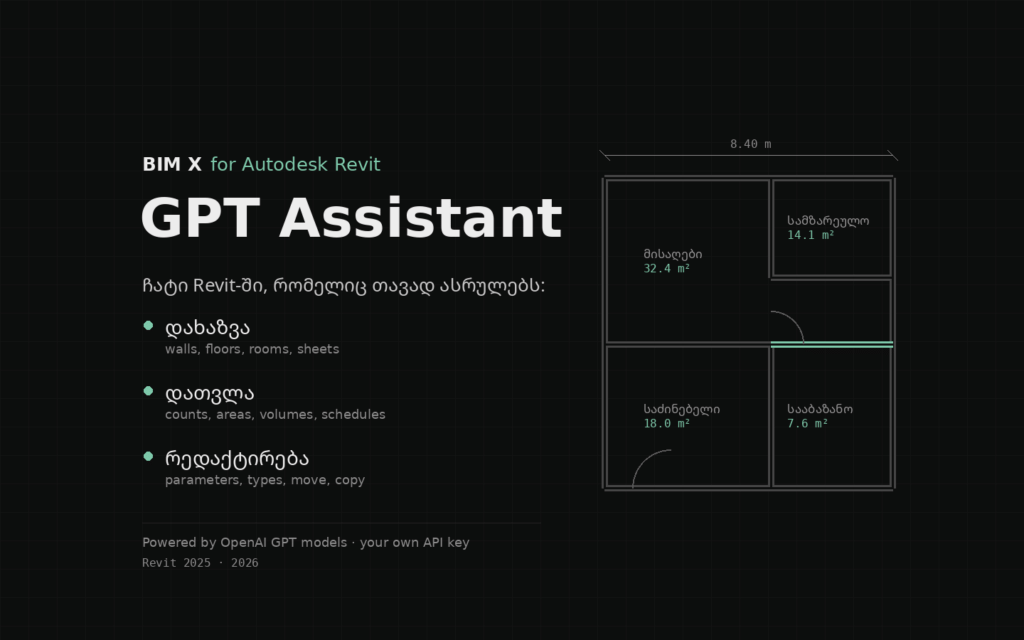
BIMX GPT Assistant — ჩატი პირდაპირ Revit-ში, OpenAI-ის GPT მოდელების ბაზაზე. დაწერეთ ჩვეულებრივ ენაზე, რა გჭირდებათ — ასისტენტი თავად შეასრულებს მოდელში: დახაზავს, დაითვლის, დაარედაქტირებს და შექმნის დოკუმენტაციას.

ფასი99,00 ₾ / თვე

წინასწარი რეგისტრაცია არ არის საჭირო: ანგარიში შეიქმნება გადახდისას თქვენი ელფოსტით. წვდომა იხსნება გადახდის დადასტურების შემდეგ.

ახალიგამოწერადარჩა 1

BIMX GPT Assistant · Revit-ისთვის

BIMX GPT Assistant — ჩატი პირდაპირ Revit-ში, OpenAI-ის GPT მოდელების ბაზაზე. დაწერეთ ჩვეულებრივ ენაზე, რა გჭირდებათ — ასისტენტი თავად შეასრულებს მოდელში: დახაზავს, დაითვლის, დაარედაქტირებს და შექმნის დოკუმენტაციას.

ვერსია
1.1.0
თავსებადობა
Autodesk Revit 2025 · 2026 · Windows
ფაილი
EXE · 4.4 MB
გამოწერის პერიოდი
თვე
ფასი99,00 ₾ / თვე

წინასწარი რეგისტრაცია არ არის საჭირო: ანგარიში შეიქმნება გადახდისას თქვენი ელფოსტით. წვდომა იხსნება გადახდის დადასტურების შემდეგ.

აღწერა

დახაზვა

  • კედლები პოლილაინით ან დახურული კონტურით, იატაკი, სართული და გეგმა, ღერძები
  • ავეჯის, სვეტების, კარებისა და ფანჯრების ჩასმა, ოთახები
  • ფურცლები ხედებით და სპეციფიკაციები

დათვლა

  • ელემენტების რაოდენობა ტიპისა და სართულის მიხედვით
  • ფართობები, მოცულობები და სიგრძეები (m², m³, მ)
  • ძებნა პარამეტრებით და ელემენტის ყველა პარამეტრი

რედაქტირება

  • პარამეტრები, ტიპის შეცვლა, გადატანა, კოპირება, მობრუნება
  • წაშლა — მხოლოდ თქვენი დადასტურებით
  • სხვა ამოცანებისთვის GPT წერს მოკლე C# კოდს Revit API-ზე: კოდს ხედავთ და ის მხოლოდ დადასტურების შემდეგ ეშვება

უსაფრთხოება

  • ყოველი ცვლილება ცალკე ნაბიჯია და უქმდება Ctrl+Z-ით
  • გამოიყენება თქვენი OpenAI API გასაღები; ინახება დაშიფრულად თქვენს კომპიუტერზე და საიტზე არ იგზავნება
  • ChatGPT Plus/Pro გამოწერა API-ს არ მოიცავს — API ცალკე იხდება platform.openai.com-ზე

Draw

  • Walls along a polyline or closed outline, floors, levels with plans, grids
  • Furniture, columns, hosted doors and windows, rooms
  • Sheets with views and schedules

Count

  • Element counts by type and level
  • Areas, volumes and lengths (m², m³, m)
  • Parameter queries and every parameter of an element

Edit

  • Parameters, type changes, move, copy, rotate
  • Delete — only after you confirm
  • For anything else GPT writes a short C# snippet against the Revit API: you see the code and it runs only after you approve it

Safety

  • Every change is its own step and can be undone with Ctrl+Z
  • Uses your own OpenAI API key, stored encrypted on your computer and never sent to this website
  • A ChatGPT Plus/Pro plan does not include the API — it is billed separately on platform.openai.com
ინსტრუქცია
  1. ჩამოტვირთეთ BIMX-GPT-Assistant-Setup.exe და გაუშვით (თუ Windows გაფრთხილებას აჩვენებს: „More info“ → „Run anyway“).
  2. მონიშნეთ Revit 2025 და/ან 2026 → „დაყენება / Install“. ადმინისტრატორის უფლებები არ არის საჭირო.
  3. გახსენით Revit → ჩანართი BIMX → GPT Assistant → „შესვლა bimx.ge-ით“: ბრაუზერში შედით იმ ანგარიშით, რომლითაც იყიდეთ / გამოიწერეთ და დააჭირეთ „დაკავშირება“. ერთ ანგარიშზე — 3-მდე კომპიუტერი.
  4. ⚙ პარამეტრებში ჩასვით თქვენი OpenAI API გასაღები (platform.openai.com → API keys). GPT-ის გამოყენება ფასიანია OpenAI-ის ტარიფით, გამოწერისგან დამოუკიდებლად; ChatGPT Plus/Pro API-ს არ მოიცავს.
  5. დაწერეთ დავალება, მაგალითად: „დათვალე კარები სართულების მიხედვით“ ან „დახაზე 6×4 მ ოთახი 0,0 წერტილიდან, სიმაღლე 3 მ“.

ნაგულისხმევი მოდელია gpt-5; ⚙-ში შეგიძლიათ აირჩიოთ ან ჩაწეროთ სხვა. გამოწერის ვადის გასვლის ან შეჩერების შემდეგ ჩატი იკეტება, სანამ არ განაახლებთ. წაშლა: Windows Settings → Apps → „BIMX GPT Assistant for Revit“.

მოთხოვნები: Autodesk Revit 2025 ან 2026, Windows 10/11, ინტერნეტი. AI შეიძლება შეცდეს — რაოდენობები შეამოწმეთ ოფიციალურ დოკუმენტაციამდე. დანამატი BIM X-ისაა; Autodesk-ის ან OpenAI-ის ოფიციალური პროდუქტი არ არის.

  1. Download BIMX-GPT-Assistant-Setup.exe and run it (if Windows warns: “More info” → “Run anyway”).
  2. Tick Revit 2025 and/or 2026 → “Install”. No administrator rights needed.
  3. Open Revit → BIMX tab → GPT Assistant → “Sign in with bimx.ge”: sign in in the browser with the account that bought / subscribed and press “Connect”. Up to 3 computers per account.
  4. In ⚙ Settings paste your OpenAI API key (platform.openai.com → API keys). GPT usage is billed by OpenAI, separately from the subscription; ChatGPT Plus/Pro does not include the API.
  5. Type a task, e.g. “count doors per level” or “draw a 6×4 m room from 0,0, height 3 m”.

The default model is gpt-5; choose or type another in ⚙. When the subscription expires or is paused the chat stays locked until it is renewed. Uninstall: Windows Settings → Apps → “BIMX GPT Assistant for Revit”.

Requirements: Autodesk Revit 2025 or 2026, Windows 10/11, internet access. AI can make mistakes — check quantities before issuing documents. Made by BIM X; not an official Autodesk or OpenAI product.

SHA-256 · 45e96e0785b206fe2fb5c3522a265f250008e3aac922711f8f079b5722807ae8

ახალიგამოწერადარჩა 1
ᲞᲚᲐᲒᲘᲜᲘAutodesk Revit 2025 · v1.7

BIM X დამხმარე ხელსაწყოები

BIMX Smart Tools არის პროფესიონალური დანამატების ნაკრები Autodesk Revit 2025-ისთვის,

ფასი200,00 ₾ / თვე

წინასწარი რეგისტრაცია არ არის საჭირო: ანგარიში შეიქმნება გადახდისას თქვენი ელფოსტით. წვდომა იხსნება გადახდის დადასტურების შემდეგ.

ახალიგამოწერადარჩა 1

BIM X დამხმარე ხელსაწყოები

BIMX Smart Tools არის პროფესიონალური დანამატების ნაკრები Autodesk Revit 2025-ისთვის,

ვერსია
1.7
თავსებადობა
Autodesk Revit 2025
ფაილი
EXE · 45.4 MB
გამოწერის პერიოდი
თვე
ფასი200,00 ₾ / თვე

წინასწარი რეგისტრაცია არ არის საჭირო: ანგარიში შეიქმნება გადახდისას თქვენი ელფოსტით. წვდომა იხსნება გადახდის დადასტურების შემდეგ.

აღწერა

რომელიც შექმნილია არქიტექტორებისა და BIM მენეჯერებისთვის ყოველდღიური რუტინული პროცესების

მაქსიმალური ავტომატიზაციისთვის.

🌟 რა არის ახალი ვერსია 1.7-ში?

  • დაემატა 30-მდე გაზრდილი პროფესიონალური ინსტრუმენტი.
  • 📐 სმარტ ხაზები და გზები: უწყვეტი ტრასების ხაზვის, დაჯგუფების და მანძილების ზუსტი კალკულაციის სრული მოდული.
  • 📊 ფურცლის ბადის მენეჯერი (Sheet Matrix): მერიის (GAP) ნახაზებისთვის ბადის ავტომატური აწყობა,

გეგმების მასშტაბირება, დუბლირება და K1, K2, K3 კროკების Live გენერაცია.

  • "სისტემის" განცალკევებული პანელი და პროექტზე მორგებული კონფიგურაციები (Settings).

🛠 ინსტალაციის ინსტრუქცია

  1. დარწმუნდით, რომ Autodesk Revit გამორთულია.
  2. გაუშვით საინსტალაციო ფაილი: BIMX_Setup_Ultimate_v1.7.exe (საჭიროა ადმინისტრატორის უფლებები).
  3. ინსტალაციის დაწყებისას აირჩიეთ სასურველი ენა.
  4. მიჰყევით ინსტრუქციას ეკრანზე. ფონტები (Bebas Neue) ავტომატურად დაყენდება.
  5. ჩართეთ Revit-ი. პირველივე ჩართვისას, უსაფრთხოების ფანჯარაში აირჩიეთ "Always Load".

📱 ინსტრუმენტების დეტალური ჩამონათვალი (30 ღილაკი)

რეგიონების მართვა

  1. 🧩 გაერთიანება (Merge) - ერთმანეთზე გადადებული (მკვეთავი) 2D რეგიონების გაერთიანება ერთ სუფთა პოლიგონად.
  2. ✂️ განცალკევება (Separate) - რთული ან დაშორებული რეგიონების დამოუკიდებელ ნაწილებად დაშლა.
  3. 🔪 ხაზით გაჭრა (Split) - რეგიონის ზუსტი გაჭრა ორ წერტილს შორის გავლებულ ხაზზე (0.000 მმ ნაპრალით).
  4. 📝 ფართობის დაწერა (Area Text) - რეგიონების ცენტრში ფართობის დაწერა (მ²) და გეომეტრიის შეცვლისას მისი ავტომატური განახლება.

კალკულაციები და ცხრილები

  1. 📐 საერთო ფართობები - მონიშნული რეგიონების, იატაკების ან კედლების ფართობების დათვლა ღერძებში და ღერძებს გარეთ.
  2. 🏢 ფასადის კალკულაცია - ფასადის ორიენტაციის მიხედვით კედლებისა და ღიობების ფართობების ზუსტი გაანგარიშება.
  3. 📋 ცხრილების გენერაცია - Revit-ის Schedule-ების (ცხრილების) ავტომატური შექმნა და PDF ექსპორტი.

მართვა და ავტომატიზაცია

  1. 📄 ფურცლების მართვა - ფურცლების (Sheets) მასიური შექმნა Excel-დან, დაჯგუფება და TitleBlock-ების მინიჭება.
  2. 📊 ფურცლის ბადის მენეჯერი - GAP ნახაზებისთვის მატრიცული ბადის აწყობა ფურცელზე და გეგმების/კროკების ავტომატური დალაგება შესაბამის მასშტაბში.
  3. 🏛️ მერიის (GAP) ნახაზები - შერჩეული გეგმების დუბლირება, შაბლონის დადება და კედლების ზედმეტი შრეების დამალვა.
  4. 📏 ავტომატური ზომები - ღერძებსა და კედლებს შორის ავტომატური ზომების (Dimensions) გავლება.
  5. 🎚️ ჭკვიანი ფილტრი (VG) - ხედში ელემენტების სწრაფი მართვა (ჩართვა/გამორთვა) კატეგორიების მიხედვით.
  6. ⏸️ ერთ ხაზზე გასწორება - (Top, Bottom, Left, Right) ანოტაციებისა და ტექსტების სწორხაზოვანი განლაგება.

ბინები, პარკინგი და გზები

  1. 🏢 ბინის ფართობები და გადანომვრა - ბინების ავტომატური დათვლა, შტამპების დასმა და საათის ისრის მიმართულებით გადანომვრა.
  2. 🟩 რეგიონის ფართობები - 2D რეგიონების მარტივი ტეგირება და ფართობების აღრიცხვა.
  3. 📊 ბინების რეპორტი - ბინების დეტალური ფართობების ანალიტიკური ექსპორტი PDF და CSV ფორმატებში.
  4. 🅿️ პარკინგის ნუმერაცია - Click-to-Number სისტემა პარკინგის ადგილების ავტომატური გადანომვრისთვის პრეფიქსებით.
  5. 📍 კოორდინატების სინქრონიზაცია - პროექტის აბსოლუტური კოორდინატებისა (X, Y, Z) და კუთხის გასწორება/სინქრონიზაცია.
  6. 🛤️ ხაზის დახაზვა (Smart Path) - უწყვეტი და დაჯგუფებული (Grouped) ტრასების დახაზვა კონფიგურირებადი ფერით, სისქით და ისრებით.
  7. 📏 სიგრძის დათვლა (Path Calc) - Smart Path ხაზების ზუსტი სიგრძის დათვლა და ნახაზზე ავტომატური მიწერა.

ექსპორტი და სტანდარტები

  1. 📤 Batch Export - მრავალი ხედისა და ფურცლის ერთდროული ექსპორტი PDF და DWG ფორმატებში.
  2. 🚀 Smart Export - გაუმჯობესებული ექსპორტი წინასწარ განსაზღვრული პარამეტრებით.
  3. 🧮 კოეფიციენტების კალკულატორი - K1, K2 და K3 კოეფიციენტების გაანგარიშება (საზაფხულოს 20%-იანი შეღავათის გათვალისწინებით).
  4. 📉 საანგარიშო კროკები - ფართობების მიხედვით 2D საანგარიშო კროკების (Croquis) ავტომატური გენერაცია.
  5. 📚 სტანდარტები და კანონები - საპროექტო ნორმებისა და კანონების დოკუმენტების ბაზაზე წვდომა.
  6. 🏗️ პროექტის დაწყება (Starter Hub) - ახალი პროექტისთვის ფოლდერების სტრუქტურის შექმნა და Family-ების ერთიანად შემოტანა.
  7. 🔥 ხანძარმედეგობის სიმბოლო - კედლებისთვის ცეცხლმედეგობის (Fire Rating) მინიჭება და შესაბამისი გრაფიკის ასახვა.
  8. 📁 ჩემი ბიბლიოთეკა - ლოკალური ფემილების (.rfa) კატალოგი და პროექტში პირდაპირი შემოტანა.

სისტემა

  1. 🌐 ენის შეცვლა - ინტერფეისის ენის სწრაფი გადართვა (ქართული / English).
  2. ⚙️ პარამეტრები (Settings) - ლოკალური პროექტის პარამეტრების მართვა (K კოეფიციენტების ლიმიტები, ექსპორტის გზა და სხვ.).
  3. ⬇️ პლაგინის განახლება - ახალი ვერსიების ავტომატური შემოწმება და სისტემის განახლება.

💻 სისტემური მოთხოვნები

პლატფორმა: Autodesk Revit 2025 (x64).

ოპერაციული სისტემა: Windows 10/11.

დამატებითი: .NET 8.0 Runtime.

© 2026 ავტორები: ნუკრი ჩაჩავა, ნიკოლოზ ხმელიძე, გიორგი ჯაჭვლიანი | BIM X. ყველა უფლება დაცულია.

designed to maximize the automation of daily routine processes for architects

and BIM managers.

🌟 What's New in Version 1.7?

  • Expanded to 30 professional tools.
  • 📐 Smart Path Tools: A complete module for drawing continuous, grouped travel paths

with precise length calculations and custom graphics.

  • 📊 Sheet Matrix Builder: Automatic grid generation for GAP (Municipal) drawings.

Features auto-scaling, view duplication, and live K1/K2/K3 croquis generation.

  • Separated "System" panel and independent project-based configurations (Settings).

🛠 Installation Instructions

  1. Ensure Autodesk Revit is closed.
  2. Run the installer: BIMX_Setup_Ultimate_v1.7.exe (Administrator privileges required).
  3. Select your preferred language at the start of the installation.
  4. Follow the on-screen instructions. Fonts (Bebas Neue) will be installed automatically.
  5. Launch Revit. On the first launch, select "Always Load" in the security prompt.

📱 Detailed Tool List (30 Buttons)

Region Management

  1. 🧩 Merge Regions - Combine overlapping (intersecting) 2D filled regions into a single clean polygon.
  2. ✂️ Separate Regions - Break down complex or disjointed regions into independent parts.
  3. 🔪 Split by Line - Accurately split a region between two points (with a 0.000 mm gap).
  4. 📝 Write/Update Area - Write the area (sq.m) in the center of regions; auto-updates upon geometry change.

Calculations & Schedules

  1. 📐 Area Calculator - Calculate total areas of selected regions, floors, or walls (in/out of core).
  2. 🏢 Facade Calculation - Precise calculation of wall and opening areas based on facade orientation.
  3. 📋 Schedule Generator - Automatically create smart Revit schedules and export them to PDF.

Management & Automation

  1. 📄 Sheet Manager - Mass creation of sheets from Excel, folder grouping, and auto-assigning TitleBlocks.
  2. 📊 Sheet Matrix Builder - Construct a matrix grid on sheets for GAP drawings, auto-arranging views and croquis at scale.
  3. 🏛️ GAP Drawings - Duplicate selected plans, apply templates, and hide unnecessary wall finish layers.
  4. 📏 Auto Dimensions - Automatically place dimensions between grids and walls.
  5. 🎚️ Smart Filter (VG) - Quick element visibility management in views by category.
  6. ⏸️ Align Elements - Align selected annotations and texts (Top, Bottom, Left, Right).

Apartments, Parking & Paths

  1. 🏢 Apt Areas & Renumbering - Auto-calculate apartment areas, place tags, and renumber clockwise.
  2. 🟩 Region Areas - Simple tagging and area tracking for 2D regions.
  3. 📊 Apt Report - Analytical export of detailed apartment areas to PDF and CSV formats.
  4. 🅿️ Parking Numbering - Click-to-number system for parking spaces with custom prefixes.
  5. 📍 Coord Sync - Synchronize and fix absolute project coordinates (X, Y, Z) and True North angle.
  6. 🛤️ Draw Smart Path - Draw continuous, grouped travel paths with customizable colors, weights, and arrows.
  7. 📏 Calc Path Length - Accurately calculate the length of Smart Paths and auto-label the drawing.

Export & Standards

  1. 📤 Batch Export - Simultaneous export of multiple views and sheets to PDF and DWG formats.
  2. 🚀 Smart Export - Streamlined export based on predefined settings.
  3. 🧮 Coeff Calculator - Calculate K1, K2, and K3 coefficients (including the 20% summer area allowance).
  4. 📉 Croquis Generator - Auto-generate 2D calculation croquis based on designated areas.
  5. 📚 Laws & Standards - Quick access to local building codes and standards documentation.
  6. 🏗️ Project Starter Hub - Create folder structures and load essential Families for new projects.
  7. 🔥 Fire Rating - Assign Fire Rating parameters to walls and apply the corresponding line graphics.
  8. 📁 My Library - Local catalog of .rfa families with direct load-to-project capability.

System

  1. 🌐 Language - Quick toggle for the plugin interface language (Georgian / English).
  2. ⚙️ Settings - Manage local project parameters (K limits, export paths, etc.).
  3. ⬇️ Check Updates - Auto-check for new versions and update the system.

💻 System Requirements

Platform: Autodesk Revit 2025 (x64).

Operating System: Windows 10/11.

Additional: .NET 8.0 Runtime.

© 2026 Authors: Nukri Chachava, Nikoloz Khmelidze, Giorgi Jachvliani | BIM X. All rights reserved.

SHA-256 · 6dbbe271a35da641621eb3bf9379d3ef392f00f2b9d885822a1ea2dbcd79b15d

WooCommerce

ᲠᲝᲒᲝᲠ ᲛᲣᲨᲐᲝᲑᲡ ᲧᲘᲓᲕᲐ

  1. 01

    ფასი

    ხედავთ ფასს, ვერსიას და მოთხოვნებს.

  2. 02

    ყიდვა

    რეგისტრაცია წინასწარ არ არის საჭირო.

  3. 03

    გადახდა

    გადახდა ხდება ბანკის/პროვაიდერის დაცულ ფორმაზე.

  4. 04

    დადასტურება

    წვდომა იხსნება მხოლოდ დადასტურებული გადახდის შემდეგ.

  5. 05

    წვდომა

    ანგარიში ავტომატურად იქმნება; ჩამოტვირთვა დაცულია.

ᲫᲘᲔᲑᲐ
Enter — სრული ძიება საიტზე